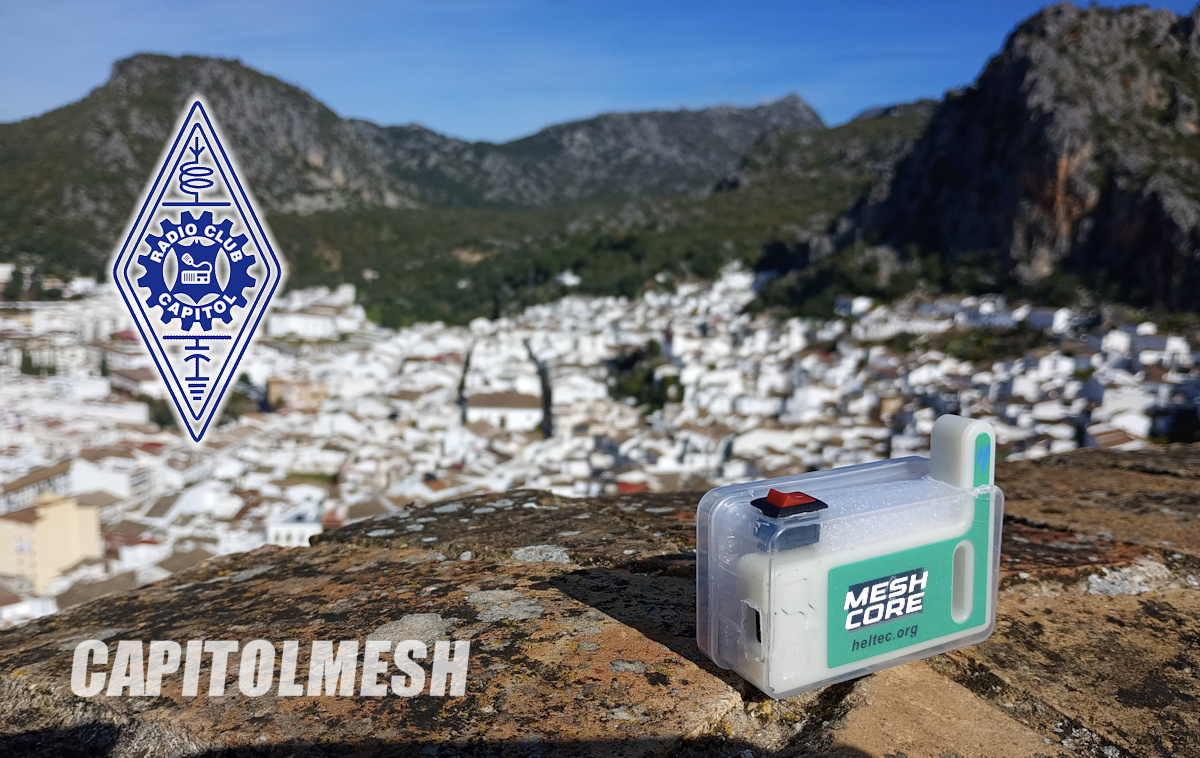

Preparada por Liam Cottle. liam(en)liamcottle.com. Noviembre de 2025
Esta guía está bajo la licencia CC BY-SA 4.0 Internacional
Traducida y adaptada por EA7FY
¿Qué es MeshCore?
MeshCore es una aplicación de comunicaciones en malla sencilla, segura y autónoma.
Funciona con radios LoRa de largo alcance y el firmware de código abierto MeshCore.
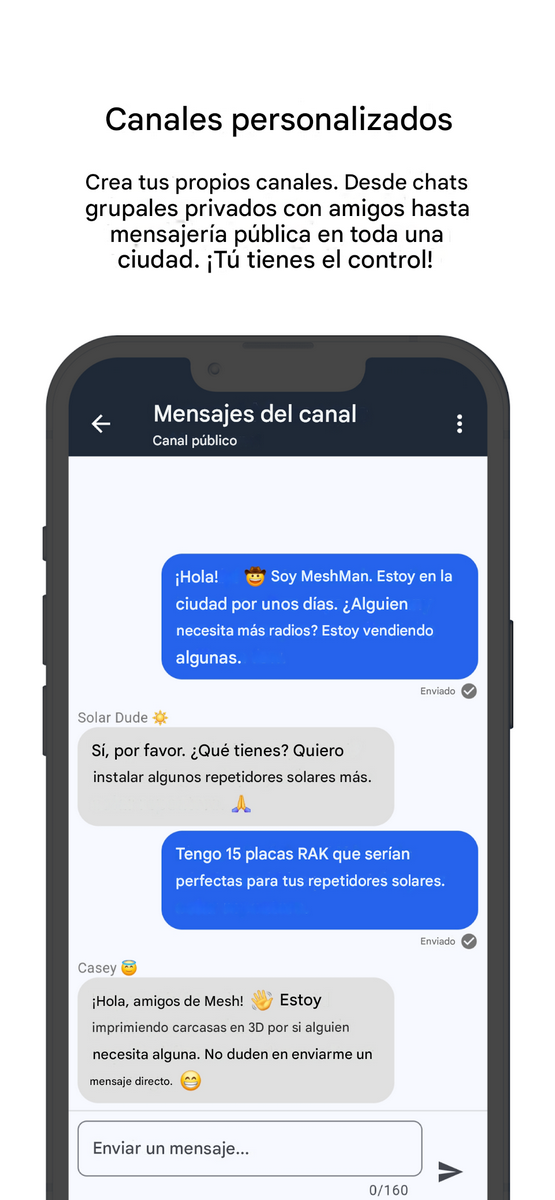
Puedes enviar mensajes de texto a otros nodos de la red que estén dentro del alcance de la señal sin necesidad de internet. Esto significa que seguirá funcionando incluso cuando no haya conexión Wi-Fi, telefonía móvil o Starlink.
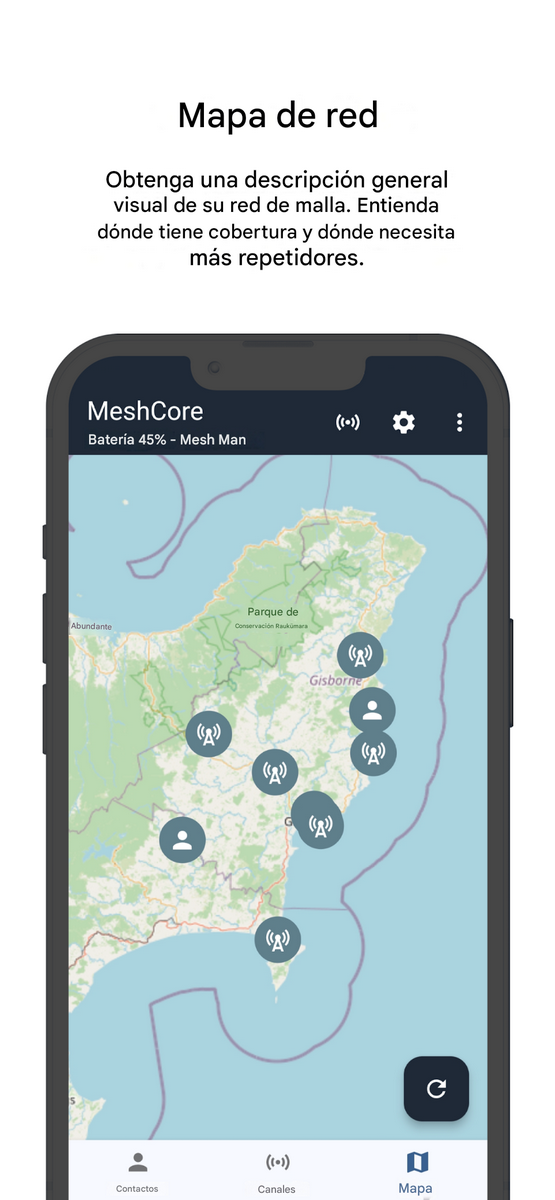
Los repetidores alimentados por energía solar pueden colocarse en puntos elevados para aumentar el alcance de la mensajería.
 |
 |
 |
 |
¿Qué se necesita para usar MeshCore?
• La aplicación MeshCore descargada en tu teléfono u ordenador.
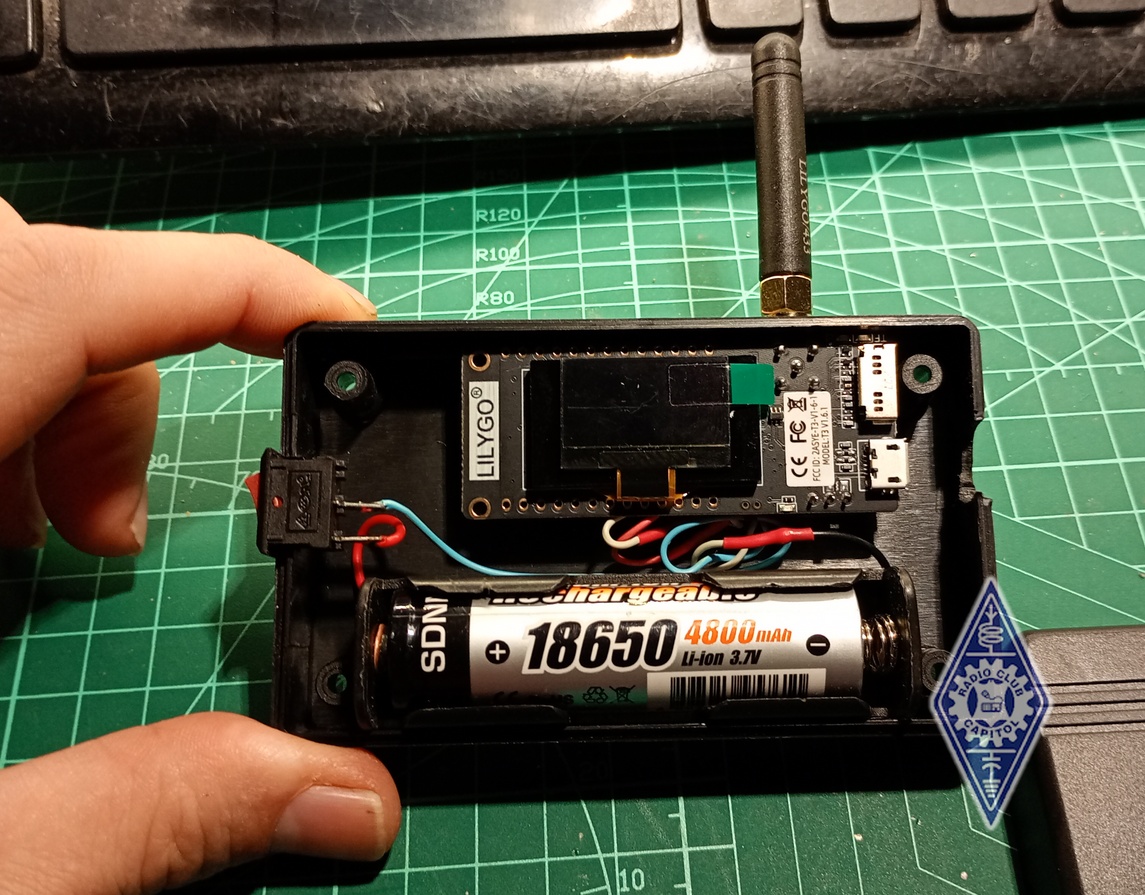
• Un nodo de malla con el firmware companion MeshCore desde el que enviar mensajes.
• Un nodo de malla con el firmware repetidor MeshCore para extender el alcance de los mensajes.
• Cada persona que quiera enviar mensajes necesitará su propio nodo companion.

Descarga la aplicación MeshCore
• Busca «MeshCore» de «Liam Cottle» en Google Play o la App Store de Apple.
• Como alternativa, descárgalo para Windows, macOS y web desde https://meshcore.io
• Debes guardar una copia offline del software para que esté disponible sin conexión a Internet.
¿Dónde comprar nodos MeshCore?
- Los nodos se pueden comprar en Gisborne, Nueva Zelanda, contactando con Liam Cottle <liam@liamcottle.com>. Los dispositivos recomendados se enumeran en https://meshcore.io
- Como alternativa, los dispositivos compatibles mostrados en https://meshcore.io/flasher se pueden comprar en línea a proveedores extranjeros como https://aliexpress.com
Primeros pasos
Una vez que tengas un nodo MeshCore y hayas instalado la aplicación MeshCore en tu teléfono u ordenador, sigue los pasos mostrados a continuación para comenzar a usarlo.
Conéctate a tu dispositivo MeshCore
- Enciende tu nodo.
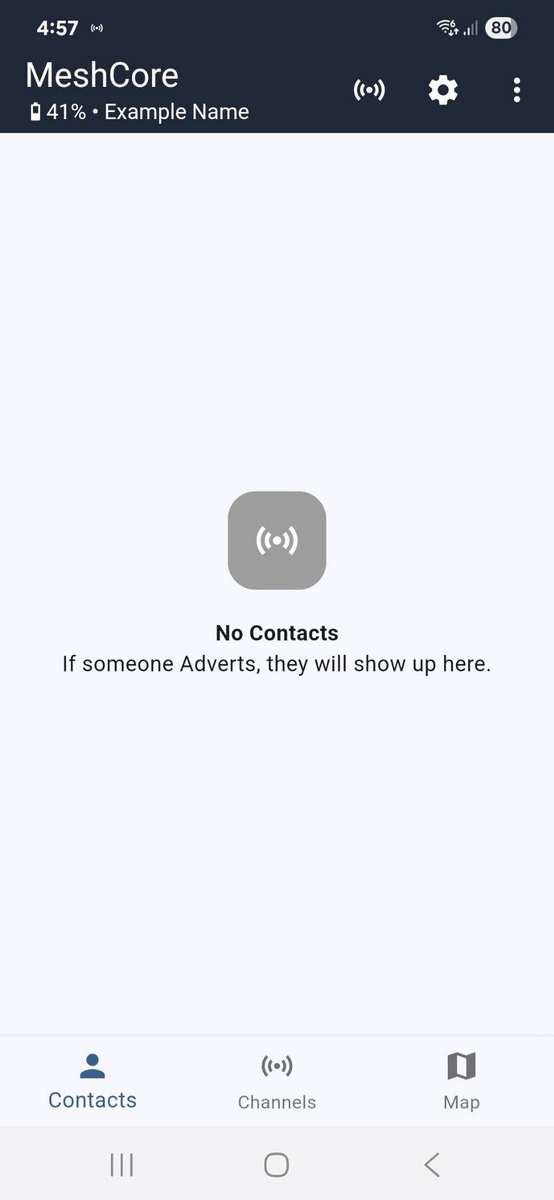
- Abre la aplicación MeshCore.
- Toca el botón «Conectar» en la esquina superior derecha.
- Toca el dispositivo «MeshCore-XXXX» que coincida con el nombre que se muestra en la pantalla de tu dispositivo MeshCore.
- Introduce el PIN que aparece en la pantalla de tu dispositivo MeshCore.
- Si tu dispositivo no tiene pantalla, el PIN predeterminado es 123456.
- Una vez que el emparejamiento se haya realizado correctamente, accederás a la pantalla principal.
 |
 |
 |
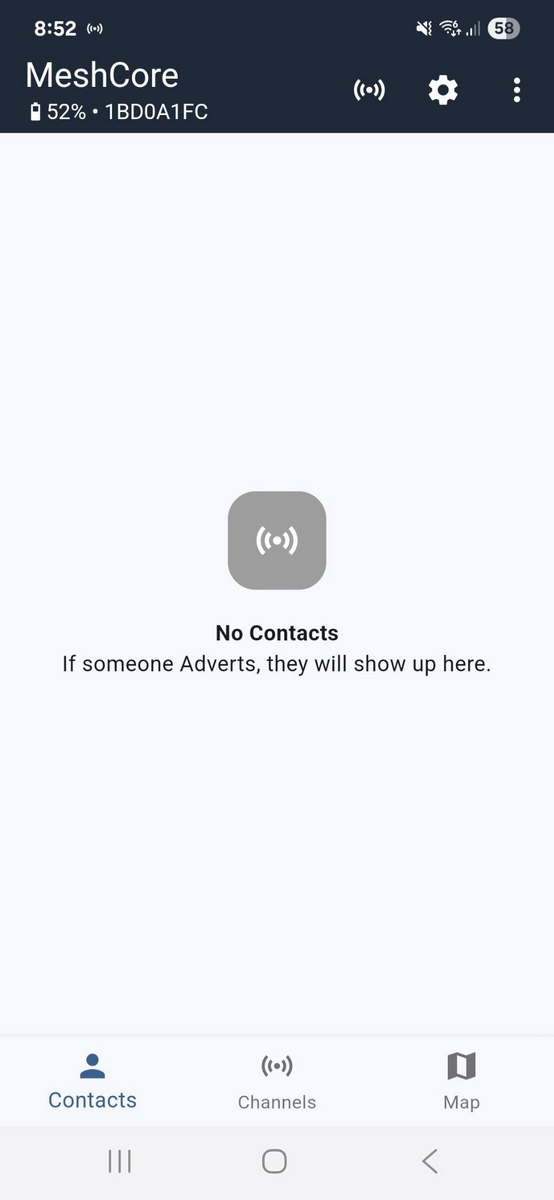
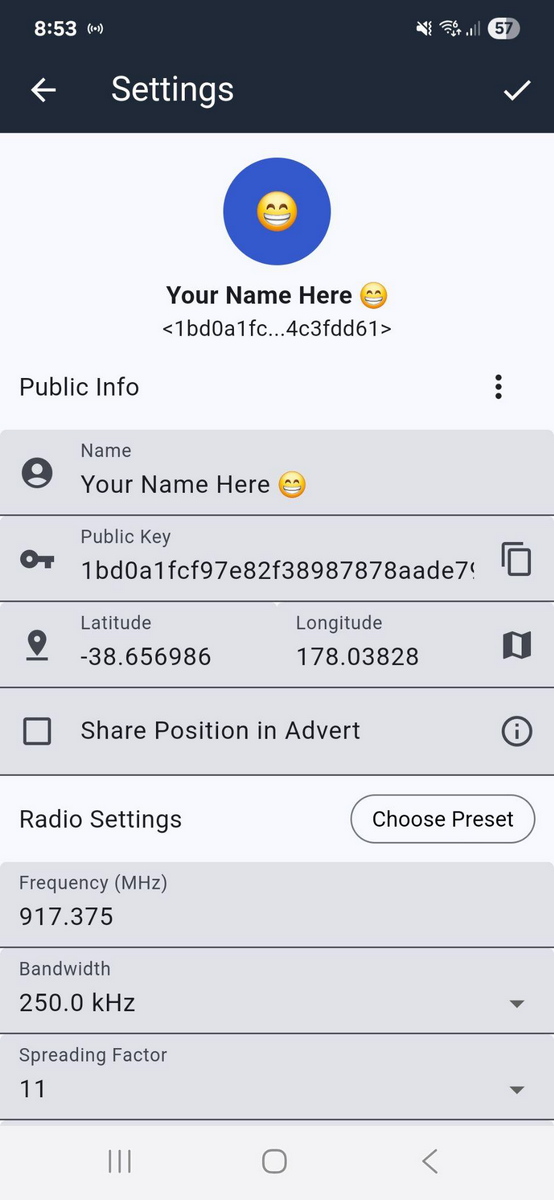
Establece tu nombre de visualización
Ahora debes cambiar el nombre de tu nodo MeshCore.
El nombre que elijas será visible para otros usuarios de la red MeshCore.
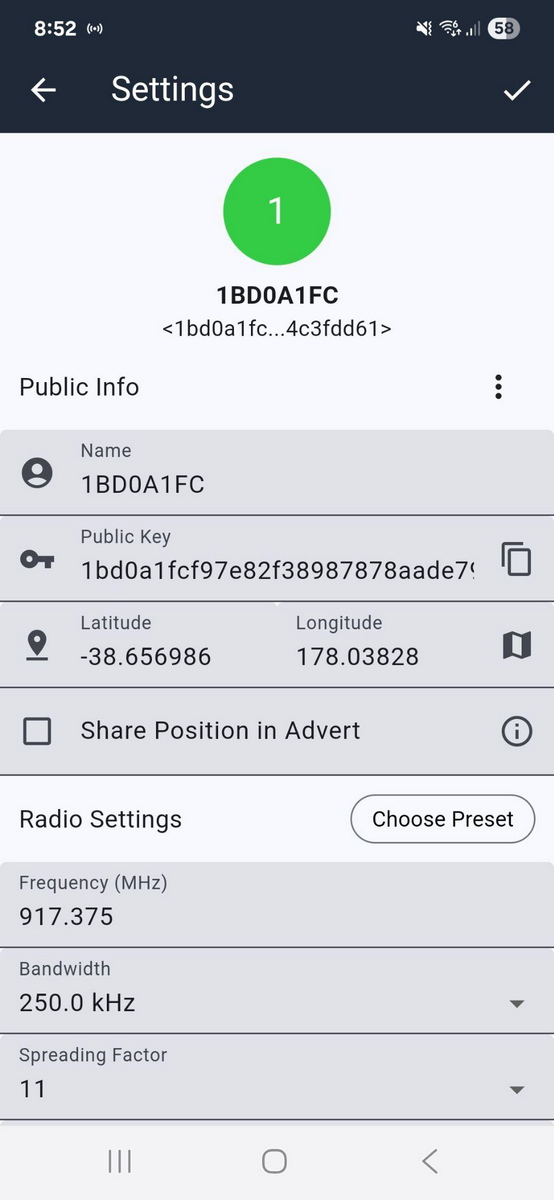
- Toca el icono de configuración en la esquina superior derecha.
- Toca el campo de nombre, borra el texto y escribe tu nombre.
- Después de escribir tu nombre, toca el icono de la marca de verificación (✔️) de la esquina superior derecha para guardarlo.
 |
 |
 |
Configuración de los parámetros de la radio
MeshCore se puede usar en todo el mundo. Cada país tiene regulaciones distintas sobre las frecuencias de radio que se pueden usar para comunicaciones públicas sin licencia. Para garantizar que tu nodo funcione legalmente, asegúrate de seleccionar una configuración de radio que cumpla con las normas de tu país.
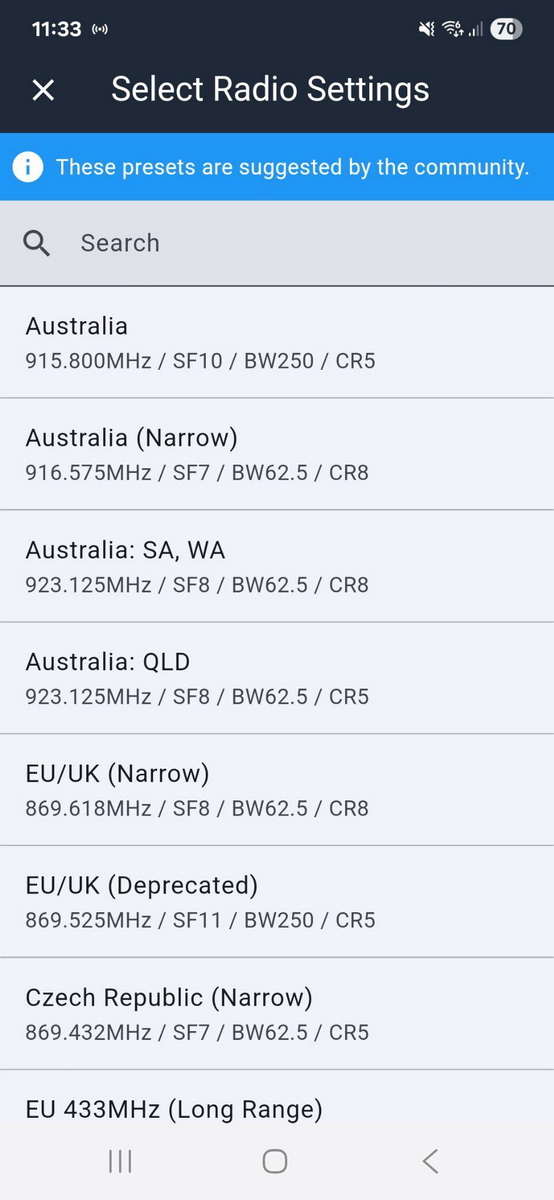
La aplicación MeshCore proporciona una lista de presintonías de radio sugeridas por la comunidad para su uso en países/regiones específicos.
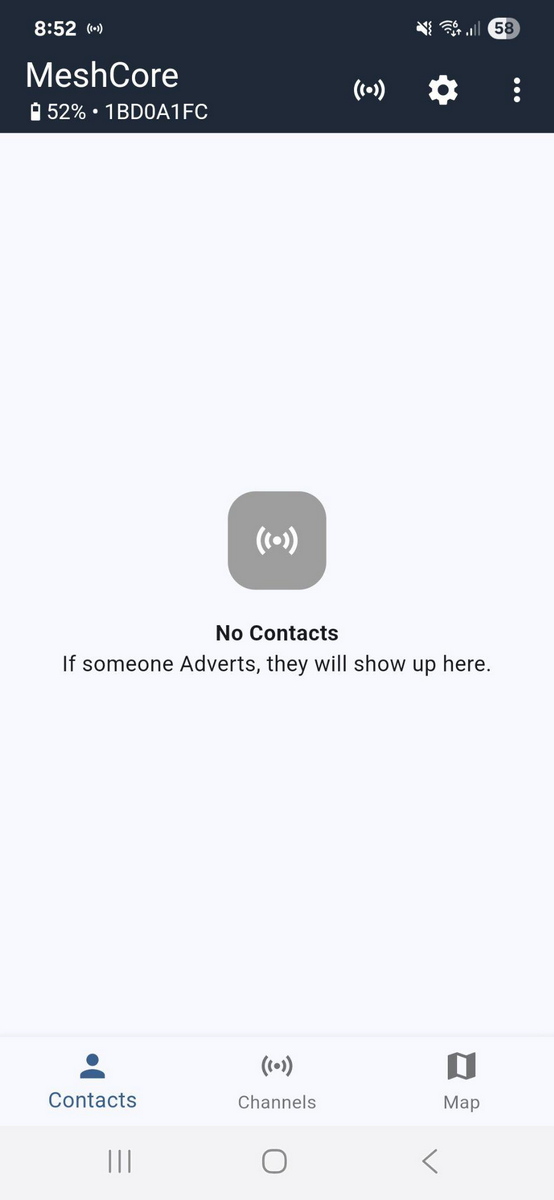
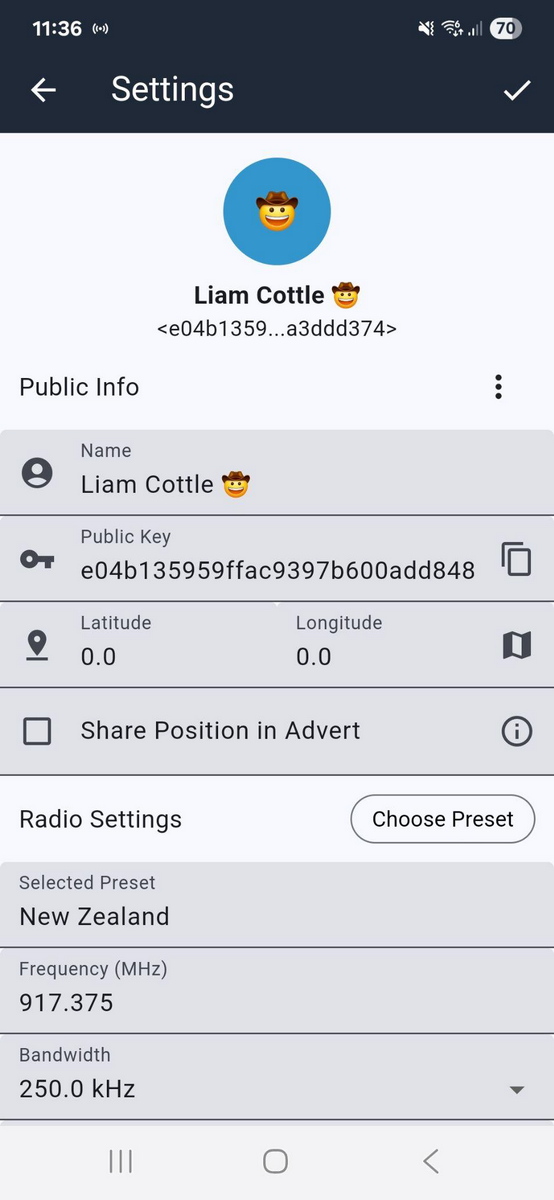
Para configurar los ajustes de radio de tu nodo MeshCore:
- Toca el icono de configuración en la esquina superior derecha.
- Toca el botón «Elegir preajuste» en la sección de ajustes de radio.
- Toca los ajustes de radio que coincidan con el nombre de tu país/región.
- Volverás a la pantalla de configuración.
- Toca el icono de la marca de verificación (✔️) en la esquina superior derecha para guardar los ajustes.
 |
 |
 |
Los usuarios avanzados pueden introducir manualmente la frecuencia y la configuración de LoRa en la sección «Configuración de radio».
Enviar un mensaje de difusión pública
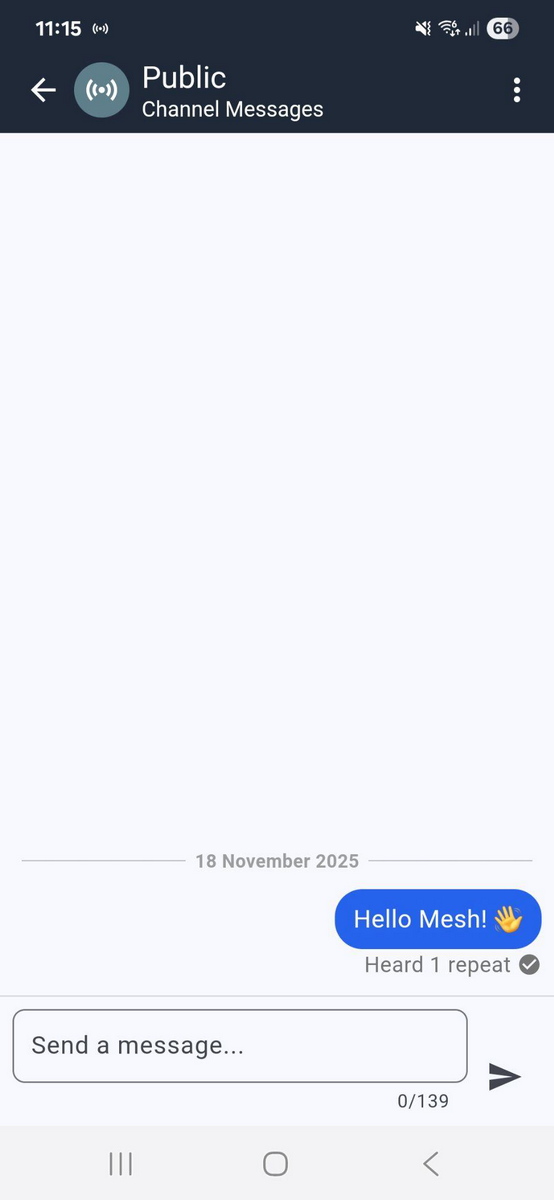
Los mensajes enviados al canal público pueden ser vistos por cualquier persona en la red MeshCore. Todos los repetidores que los detectan los repiten a través de la red. Otros nodos de la red que se encuentren dentro del alcance del repetidor que retransmitió el mensaje deberían recibirlo.
El canal público puede utilizarse como chat grupal para conversaciones generales entre todos los usuarios de la red. También podría usarse para enviar alertas de emergencia o avisos a la población.
No se recomienda enviar información confidencial por el canal público, ya que cualquiera puede leer estos mensajes.
Para enviar un mensaje:
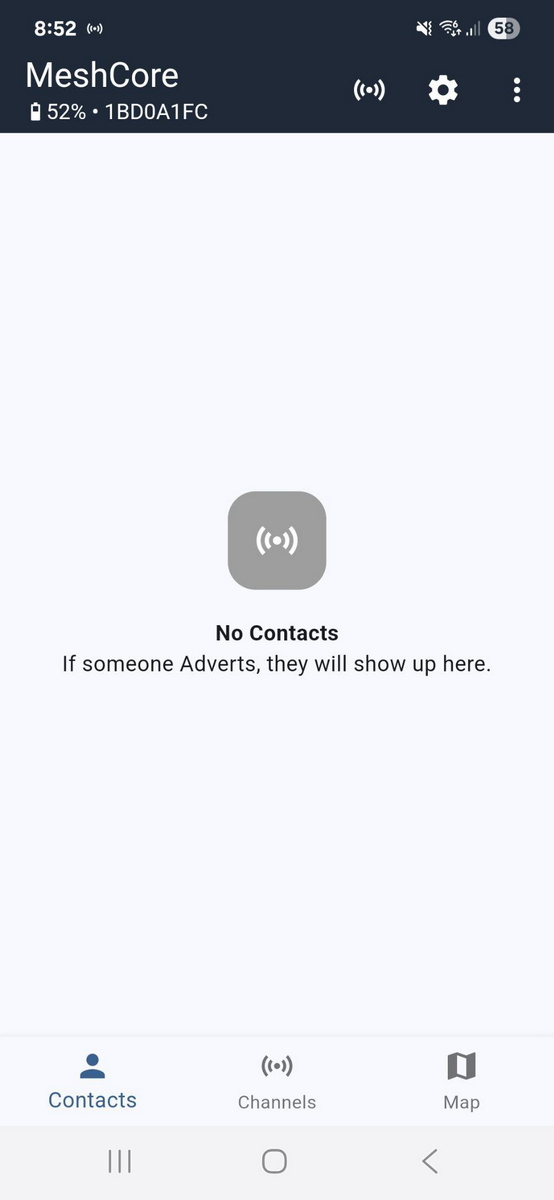
- Toca la pestaña de canales en la parte inferior de la pantalla.
- Toca el canal «Público».
- Escribe un mensaje y pulsa el icono de enviar.
 |
 |
 |
No es posible saber quién recibió un mensaje del canal.
Comparte tus datos de contacto (mediante código QR)
Antes de poder enviar mensajes privados, cifrados y directos a alguien, tanto tú como la persona a la que envías el mensaje debéis añadiros mutuamente como contactos. Si la otra persona no te añade también como contacto, tus mensajes no se entregarán.
Los contactos se pueden agregar de varias maneras:
- De forma privada y presencial mediante el escaneo de códigos QR.
- De forma pública a través de la red mediante el envío y la recepción de un «Anuncio».
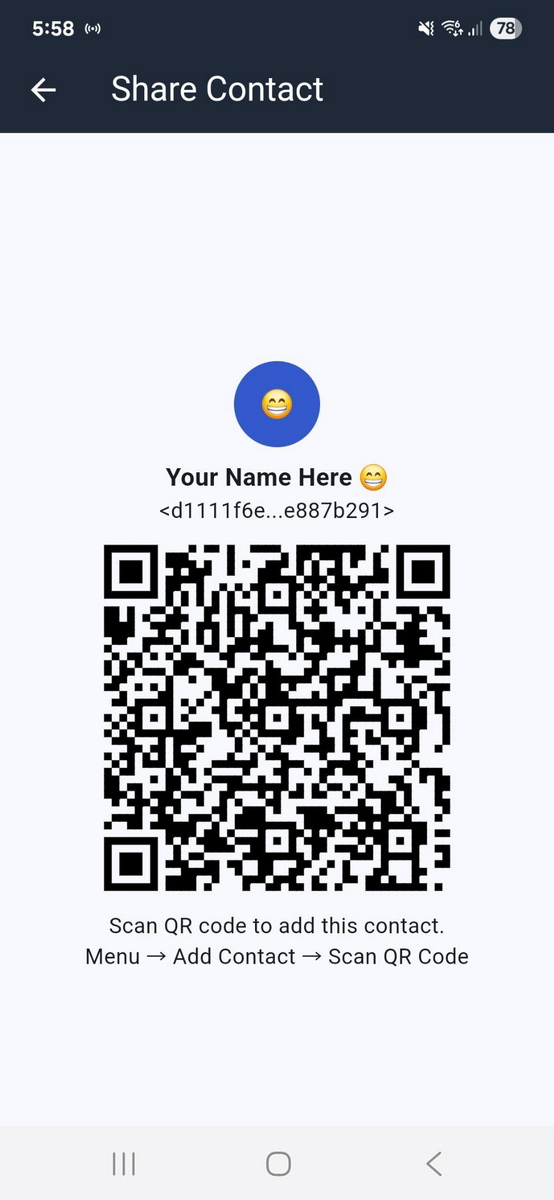
Para compartir tus datos de contacto de forma privada mediante código QR:
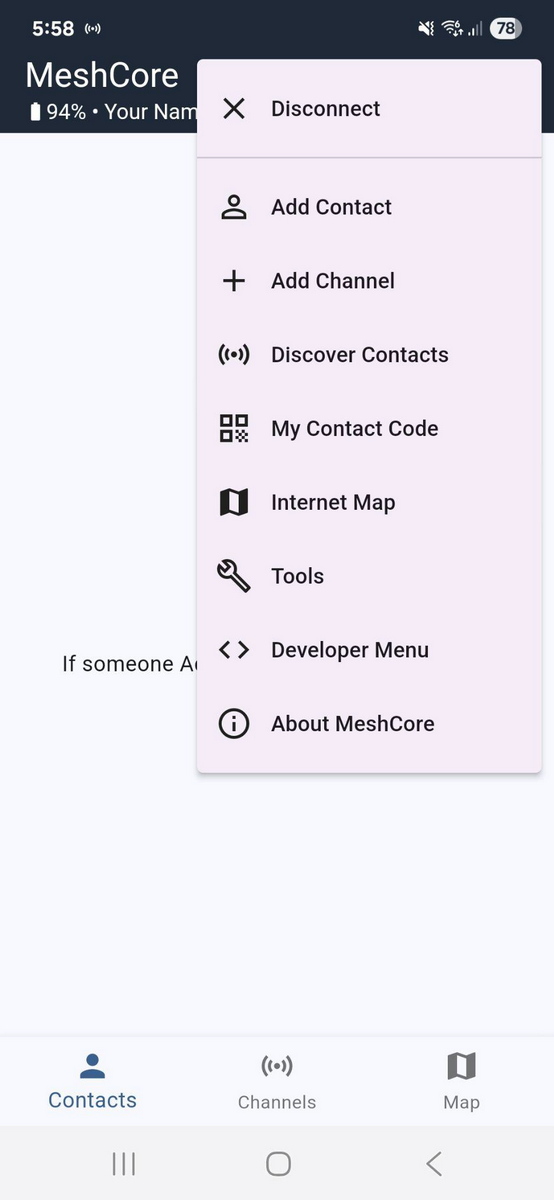
- Pulsa el menú de tres puntos en la esquina superior derecha.
- Pulsa la opción «Mi código de contacto» del menú.
- Muestra el código QR a la otra persona.
 |
 |
 |
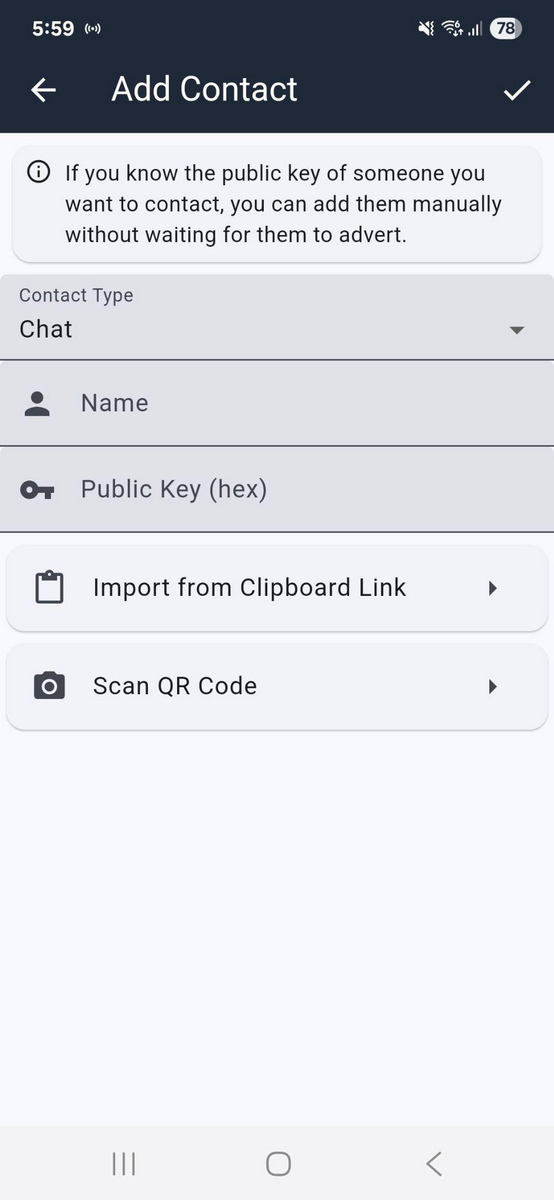
Para agregar un contacto mediante código QR:
- Toca el menú de tres puntos en la esquina superior derecha.
- Toca la opción «Agregar contacto».
- Toca el botón «Escanear código QR».
- Si se te solicita, otorga acceso a la cámara del dispositivo.
- Apunta la cámara del dispositivo al código QR.
- Los datos del contacto se agregarán automáticamente a tu lista de contactos.
 |
 |
 |
Comparte tus datos de contacto (mediante un anuncio)
Si no puedes compartir tus datos de contacto de forma privada, en persona, mediante un código QR, también puedes compartirlos públicamente con todos los usuarios de la red enviando un «Anuncio».
Un anuncio es un paquete sin cifrar transmitido por tu nodo MeshCore. Incluye el nombre de tu nodo, el tipo de nodo, la clave de identidad pública y una firma criptográfica para evitar que alguien manipule la información mientras se transmite a través de la red.
Puedes enviar dos tipos de anuncios:
- Sin saltos (Zero Hop):
- El anuncio no será retransmitido por ningún repetidor.
- Tus datos de contacto solo serán recibidos por nodos cercanos.
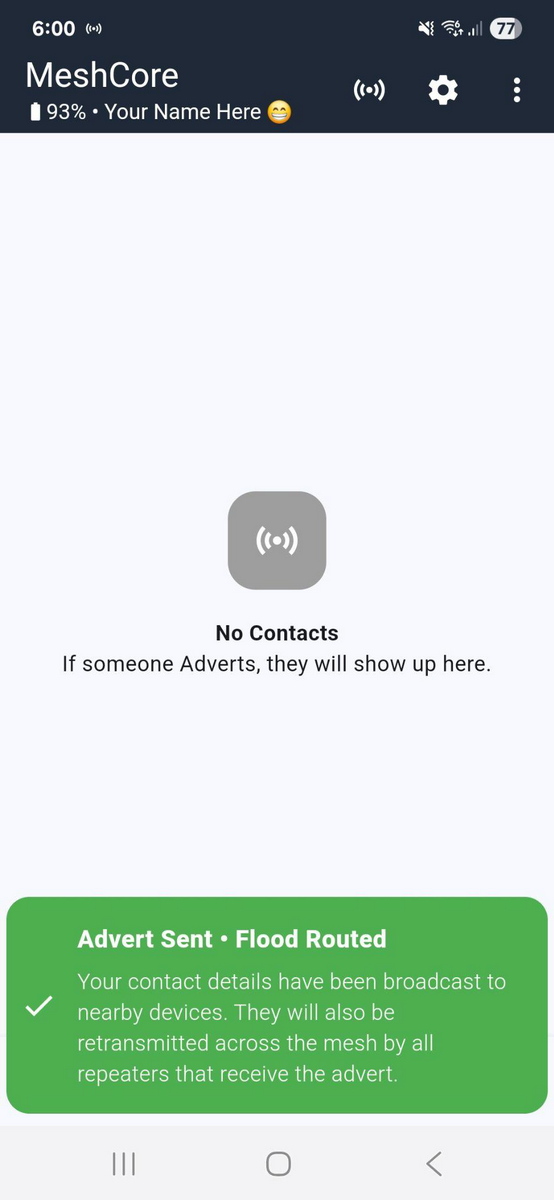
- Inundación enrutada (Flood Routed):
- El anuncio será retransmitido por todos los repetidores que lo reciban.
- Tus datos de contacto podrían ser recibidos por todos los usuarios de la red.
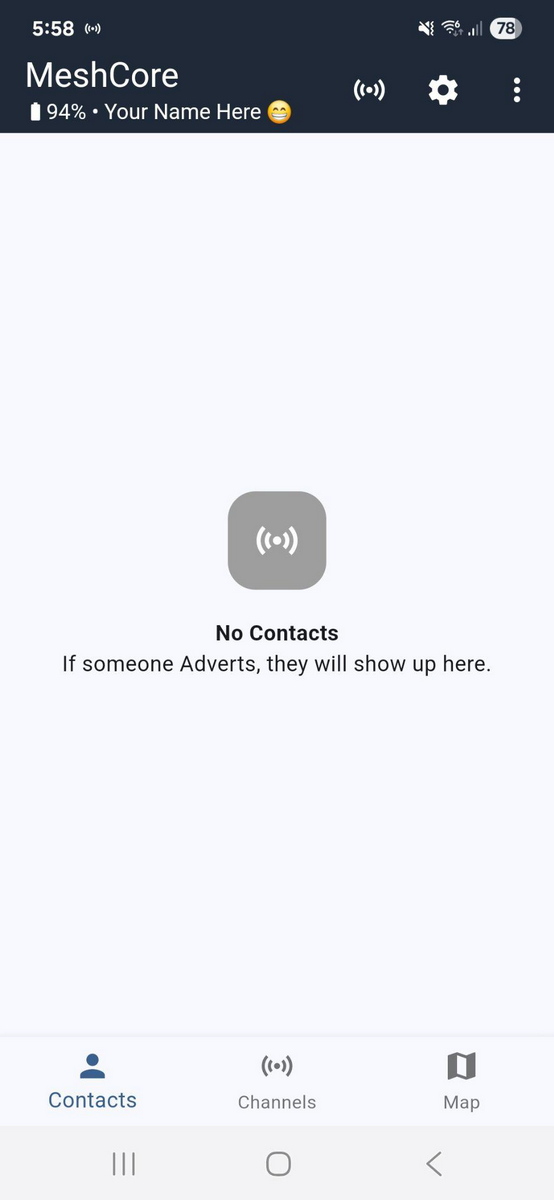
Para compartir públicamente tus datos de contacto a través de la red:
- Pulsa el icono de señal en la esquina superior derecha.
- Pulsa la opción «Anunciar (Zero Hop)» o «Anunciar (Flood Routed)».
- Tus datos de contacto se transmitirán a la red.
 |
 |
 |
Enviar mensajes privados
Una vez que hayas agregado a un contacto y este te haya agregado también, podréis enviaros mensajes privados a través de la red. Estos mensajes están cifrados y solo el destinatario seleccionado puede leer su contenido.
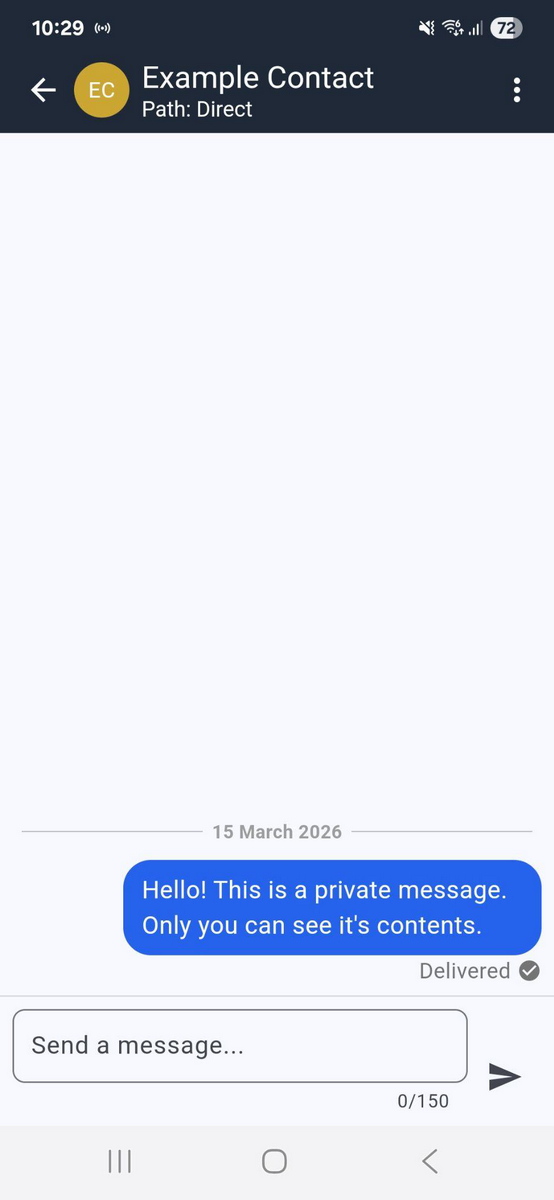
Para enviar un mensaje privado:
- Toca el contacto al que quieres enviar un mensaje.
- Escribe un mensaje y pulsa el icono de enviar.
- La aplicación intentará varias veces entregar tu mensaje al destinatario.
- Si tiene éxito, mostrará «Entregado» con una marca de verificación (✔️).
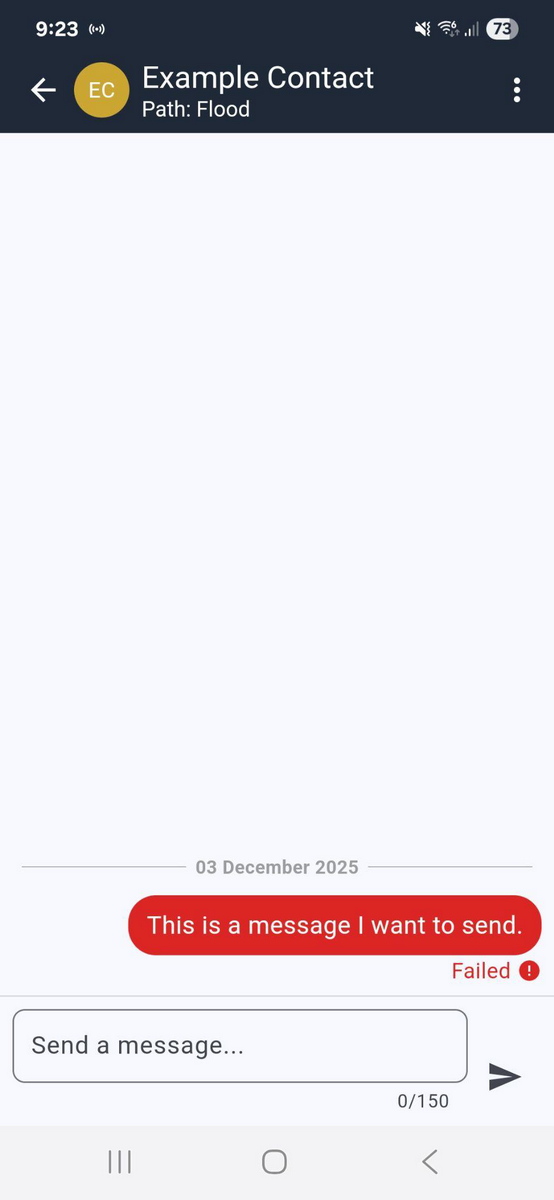
- Si no se recibe una confirmación automática del destinatario después de un tiempo, el mensaje se pondrá rojo y aparecerá como «Error».
- Cuando se reciban mensajes, aparecerán en visor de conversaciones.
 |
 |
 |
Reintentar el envío de un mensaje directo fallido
Cuando envías un mensaje directo a alguien, es posible que no se envíe después de varios intentos automáticos. Esto puede ocurrir por muchas razones diferentes, como:
- Estar fuera del alcance del destinatario previsto.
- No hay repetidores entre tú y el destinatario previsto.
- La radio del destinatario previsto podría estar apagada.
- Podría haber interferencias en el espectro radioeléctrico.
Para intentar enviar el mensaje fallido de nuevo:
- Mantén pulsado el mensaje fallido que aparece en rojo.
- Pulsa el botón «Reintentar envío» que aparece en la ventana emergente de acciones del mensaje.
- Se intentará enviar el mensaje de nuevo.
 |
 |
 |
La radio del destinatario debe estar encendida para recibir el mensaje y proporcionar un informe de entrega.
Además, deben estar dentro del alcance de la radio o contar con una red de repetidores que funcionen entre sí.
Ping a un repetidor
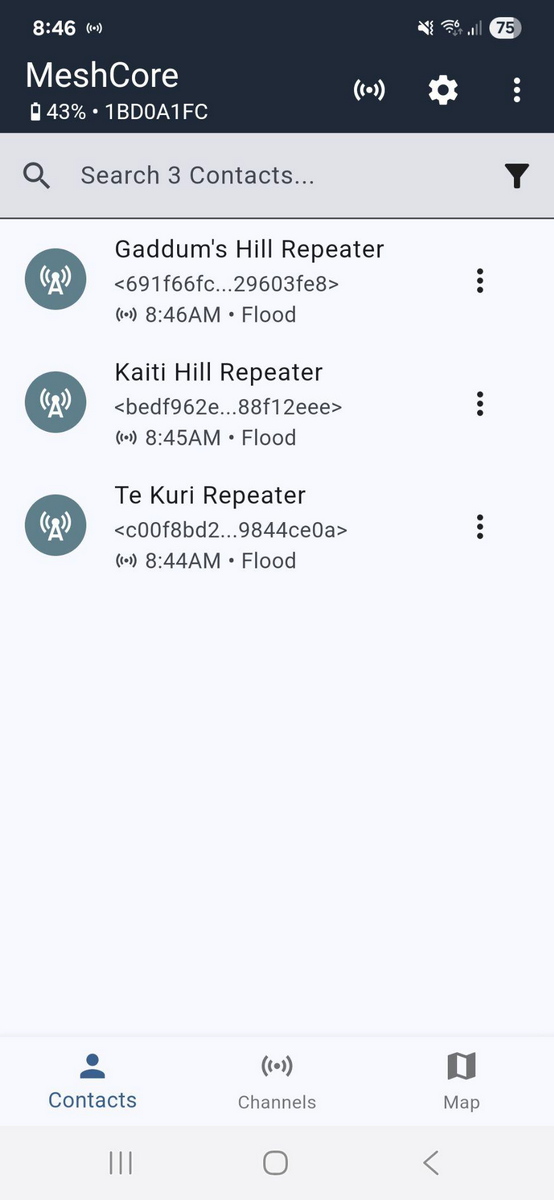
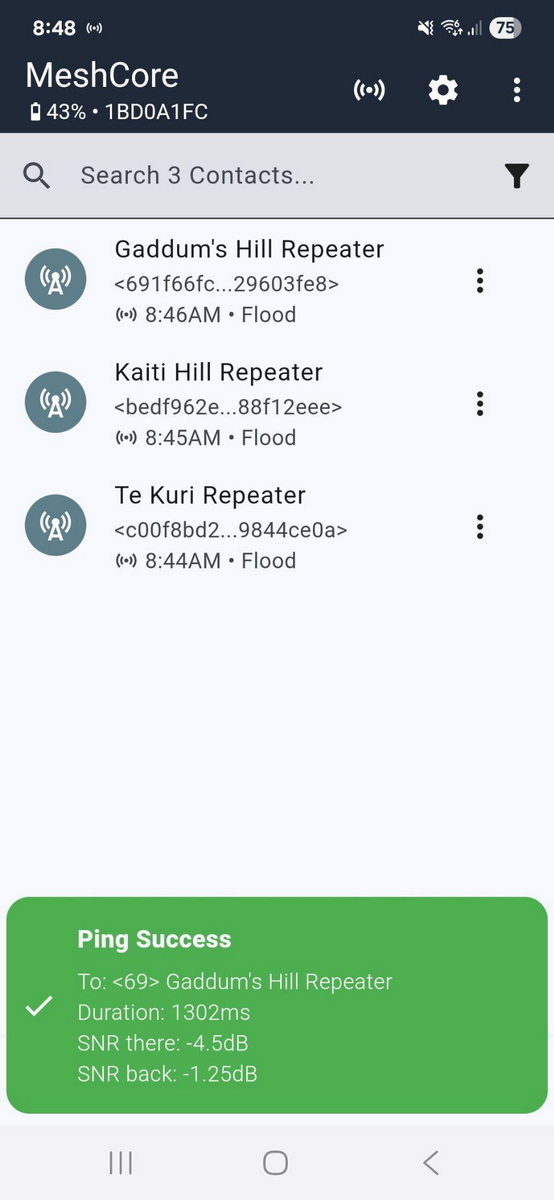
Para comprobar la intensidad de la señal hacia y desde un repetidor cercano, puedes realizar una prueba de ping.
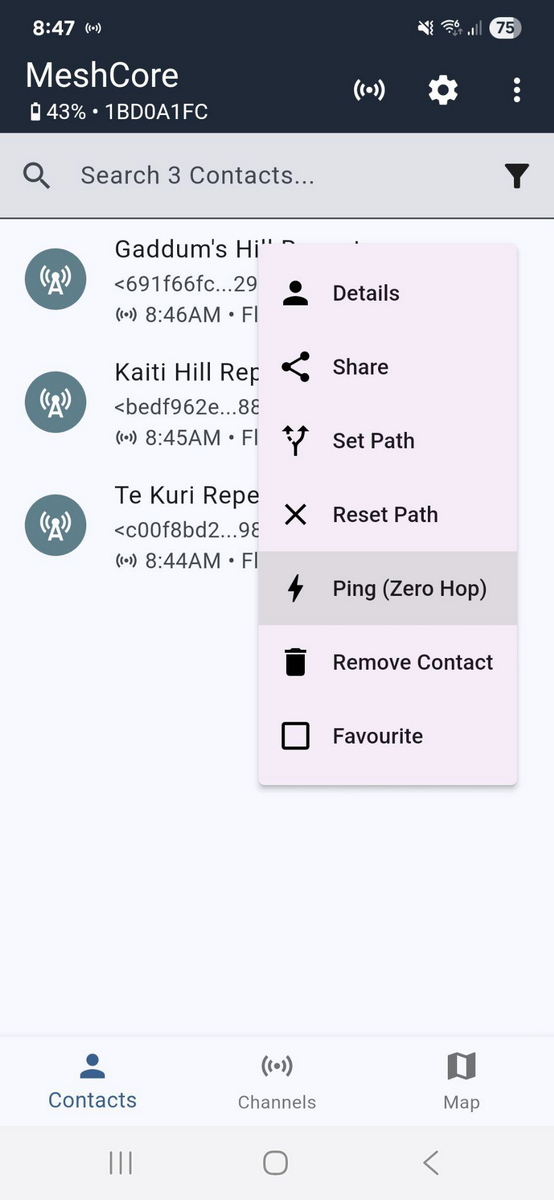
- Pulsa el icono de menú de tres puntos junto a un contacto repetidor.
- Pulsa la opción «Ping (Zero Hop)».
- Si la conexión se establece correctamente, aparecerá una ventana emergente verde que mostrará la intensidad de la señal.
- Si tu compañero no escucha el repetidor, aparecerá una ventana emergente roja con el mensaje «Tiempo de espera agotado».
 |
 |
 |
…
Esta guía sigue en desarrollo y aún está por hacer:
- Crear/Unirse a canales privados
- Crear/Unirse a canales públicos con hashtag
- Copia de seguridad/Exportar configuración
- Restaurar/Importar configuración
- Herramientas de rastreo de repetidores
- Descubrir nodos cercanos
- Administración remota de repetidores
- Mapa de Internet
- Mapa de descubrimiento
- Configuración
- Telemetría y sensores
- Delimitación de región
- Buena prácticas
- Mejorar la antena
- Asegurarse de que la antena esté en posición vertical
- Asegúrate de que la antena tenga línea de visión directa con los repetidores
- Más fiable en exteriores, menos fiable en interiores
- Mantén la radio auxiliar cargada, puede enchufarse mientras se usa
- Realiza exportaciones de configuración periódicas para guardar la identidad y los contactos
- Solución de problemas
- El nodo no se enciende
- El nodo no puede enviar ni recibir mensajes con otros nodos
MeshCore
Sitio web oficial: https://meshcore.io
Últimas actualizaciones: https://blog.meshcore.io
Documentos técnicos: https://docs.meshcore.io
Github oficial: https://github.com/meshcore-dev/MeshCore
Reddit: https://reddit.com/r/meshcore
Facebook: https://facebook.com/groups/meshcore
Discord: https://meshcore.gg